WPM 프리머스 에스프레소 머신 전원을 원격으로 켜보자
WPM 프리머스 에스프레소 머신의 전원을 원격으로 온오프 (스마트싱스 연동 포함) 하기 위한 작업 후기입니다.
WPM 프리머스 에스프레소 머신 :
WPM 프리머스 에스프레소 머신 구입
WPM 프리머스 에스프레소 머신 전원을 원격으로 켜보자
WPM 프리머스 에스프레소 머신 FW 업데이트-유량 제어 모드 추가
프리머스 에스프레소 머신을 잘 쓰고 있는데요,
이게 전 머신인 브레빌 870 대비 예열이 좀 오래 걸립니다.
그래봤자 5분도 안 걸리긴 한데 브레빌 870 예열이 1분대였으니 좀 걸리죠…?
떄문에 원격으로 전원을 ON/OFF 하는 방법을 고민하게 되었습니다.
프리머스 카톡방에서 보면 두 가지 방법으로 구현하시는 분들이 많더라고요.
1
2
3
4
5
6
7
8
9
10
11
12
1. 블루투스 연동이 되는 릴레이 보드를 구입해서 전원 라인에 점퍼를 날린 후 연결해서 작업

장점 : 머신 내부에 작업을 하는 거기 떄문에 깔끔하게 정리가 가능하고 기능 구현이 확실하다

단점 : 와이어링 및 납땜 작업이 필요하기 때문에 도구가 필요하다.

2. 물리적으로 전원 버튼을 눌러주는 스위치봇을 구입하여 설치한다

장점 : 설치가 간단하고 추가적인 도구가 필요없다.

단점 : 설치 후 모습이 좀 못생겼고 정리가 지저분하다. 확실히 눌러주지 못하면 전원이 안 들어올 가능성이 있다.
저는 귀찮아서 2번으로 구현하기로 했습니다.
관련 물품 구입
저는 스마트싱스 연동까지 고려했기 때문에 스마트싱스 싸이트에서 스위치봇을 파는지 봤는데 못 찾았습니다.
그래서 찾아보니 tuya 제품이 스마트싱스에도 연동이 가능한 것으로 보여 알리에서 tuya 제품을 구매했습니다.
다만, 스위치봇만 구매할 경우 스위치봇 자체는 BLE (Bluetooth Low Energy)로만 통신이 가능하고 WIFI 기능은 없기 떄문에
BLE 신호를 송수신하면서 WIFI로 제어를 해 줄 수 있는 게이트웨이가 추가로 필요했습니다.
다행히 스위치봇과 연동되는 동일 브랜드의 게이트웨이를 알리 판매자 페이지에서 옵션으로 팔았고, 만원정도라 크게 부담이 되지는 않더군요.
RSH official store라는 곳에서 구매했습니다. 직링크는 따로 안 걸게요.
즉, 스위치봇 1개와 게이트웨이 1개를 구매했습니다. 스위치봇을 추가할 경우 게이트웨이를 추가로 구매할 필요는 없습니다.
물품 수령
4/28 구매, 5/1 수령했습니다. 다행히 통관이 바로 되었습니다.
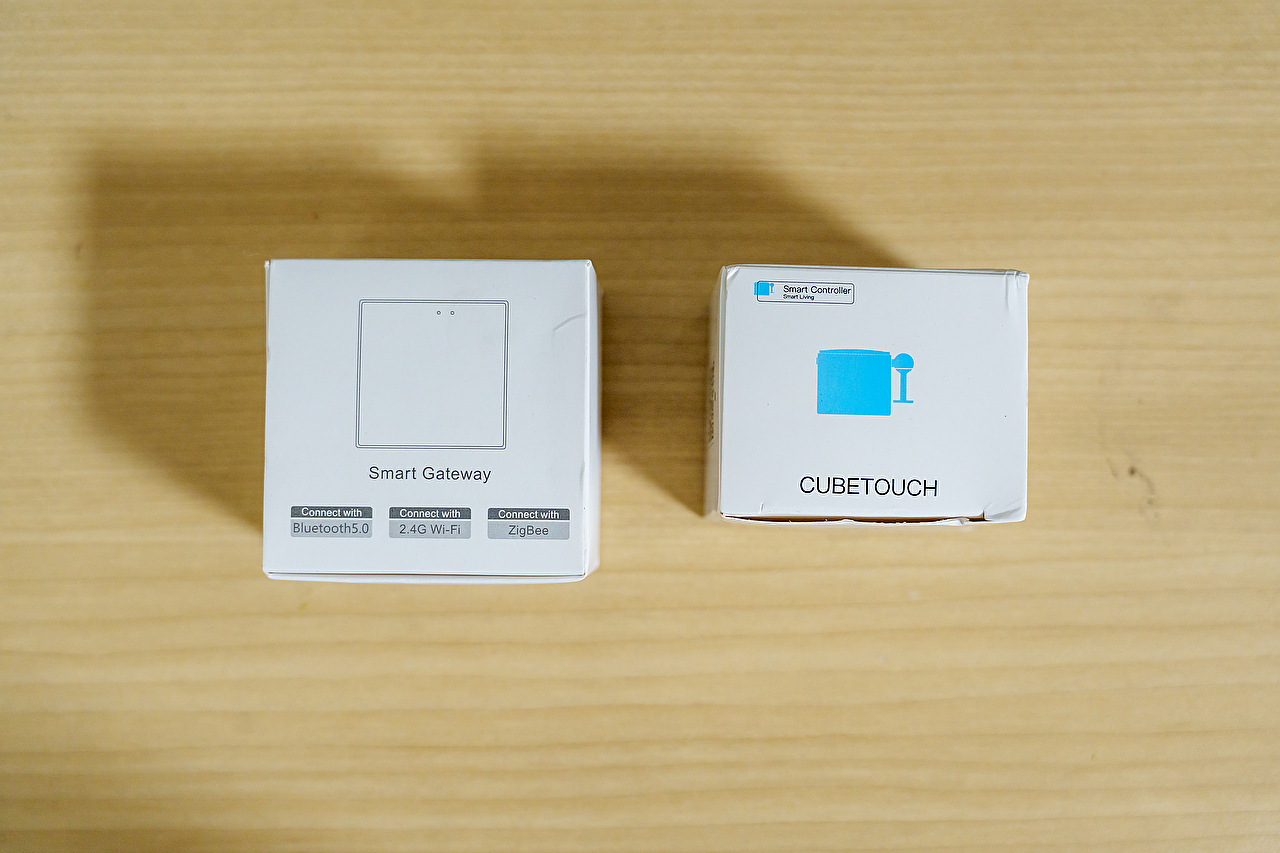
근데, tuya 로고가 없네요… 여기서 좀 식겁했습니다.
설명서를 봐도 tuya 앱이 아닌 smartlife 앱을 사용하라고 되어있었습니다.
당황해서 알리 판매자의 아이템 페이지를 보니, tuya app이 호환된다고 적혀있더라고요.
아무래도 tuya 스위치봇의 호환품으로 보입니다.
…일단 진행해 봅니다.
스위치봇 구성품 및 설치
스위치봇 구성품
스위치봇 박스를 까 보면 아래와 같은 구성품이 있습니다.
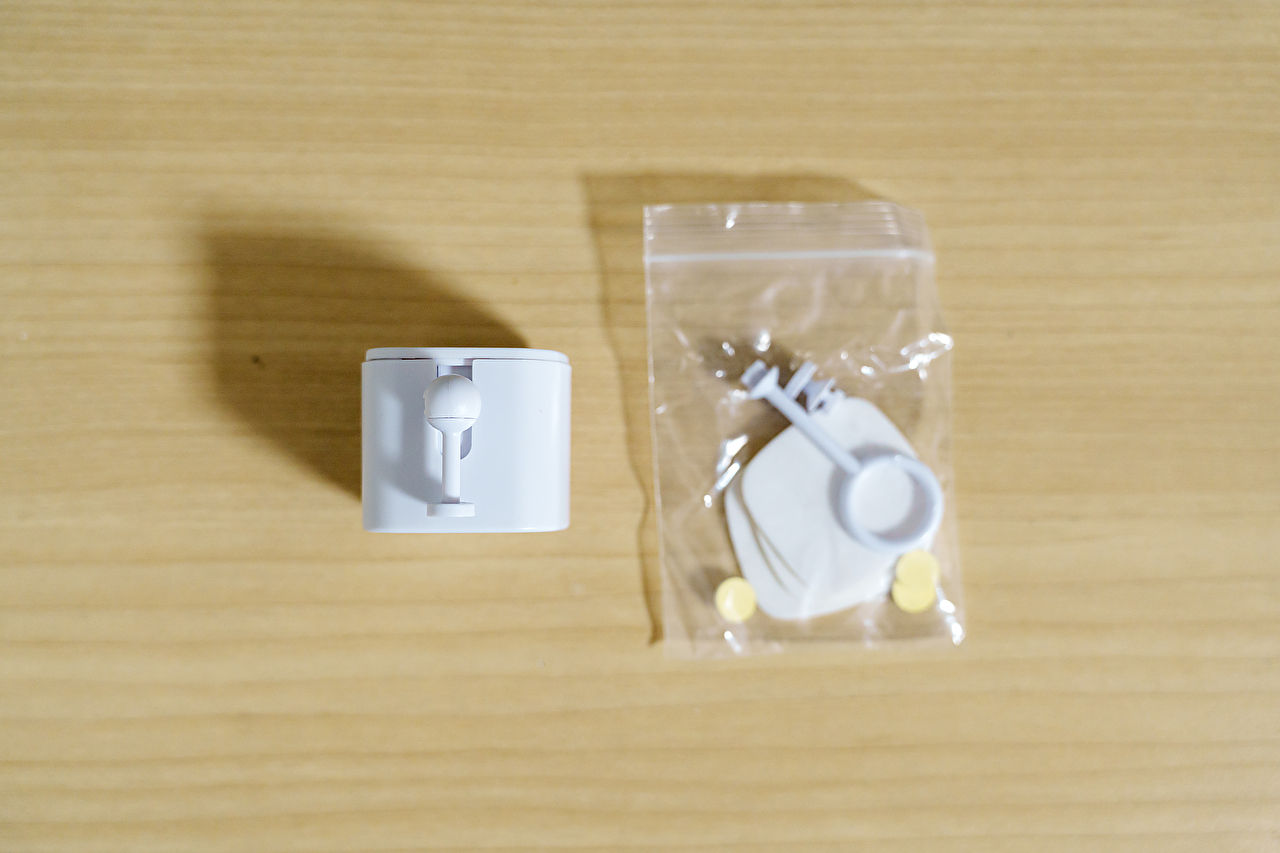
기본적인 스위치봇과 부속이 있습니다. 일단 스위치봇은 입력을 받으면 저 튀어나온 팔이 움직여서 물리적인 스위치를 눌러주는 기능을 가진 제품입니다.
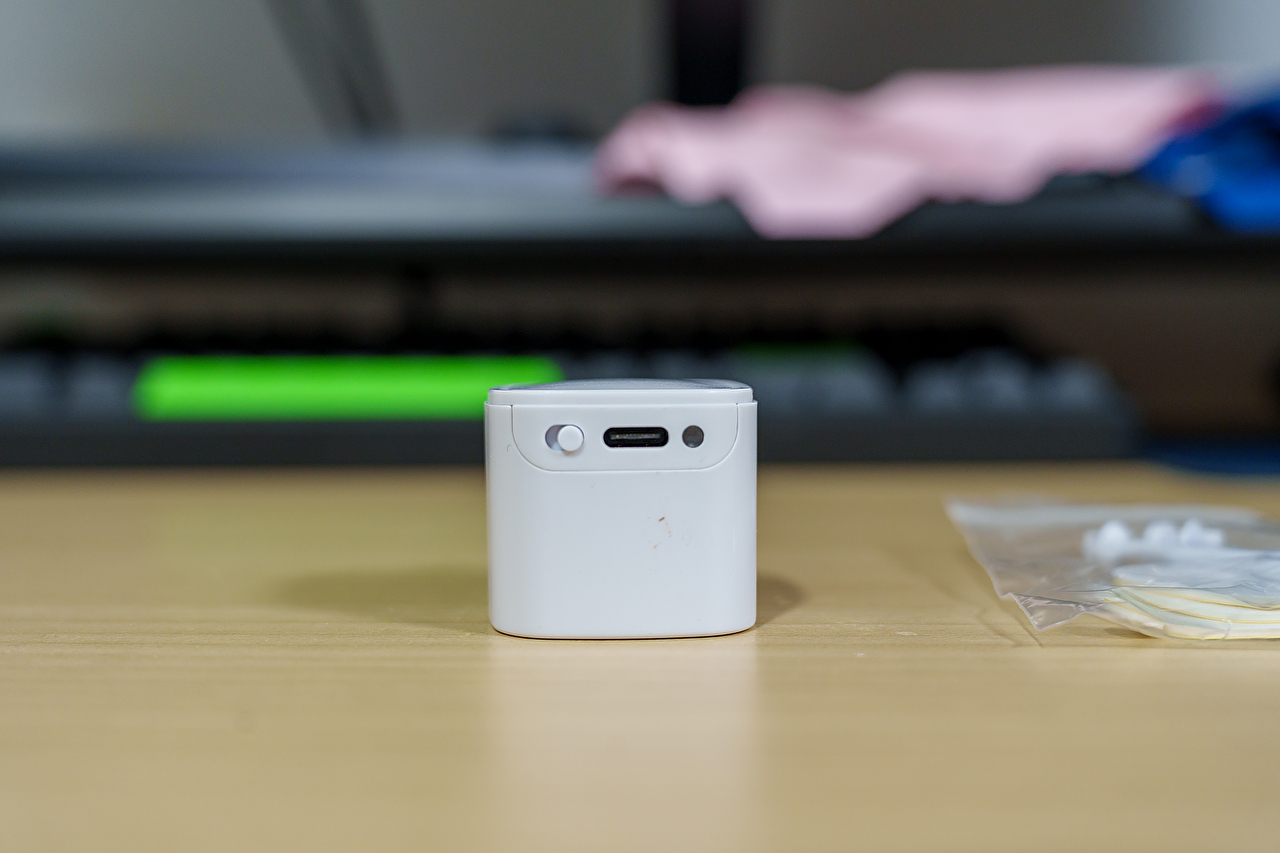
뒤에는 전원 버튼, USB Ctype 포트 (충전용), 충전 LED가 있습니다.
스위치봇이 건전지로 작동하는 제품도 있다는데 저는 내장 배터리가 있는 제품으로 구입했고요, 그렇기에 Ctype 포트가 있습니다. 충전기를 연결하면 충전 LED에 빨간 불이 들어오면서 충전이 되고요, 완충되면 녹색불이 들어옵니다. 뭐 당연한 거지만…
전원 스위치를 켜면 테스트 작동인지 스위치를 누를 수 있는 팔이 한 번 내려갔다 올라옵니다.
나중에 테스트 해 봤는데, 앱이랑 연동된 이후에는 전원 스위치를 껐다가 켜도 테스트 작동은 하지 않습니다. 하긴 원래 이래야 오작동을 막죠.
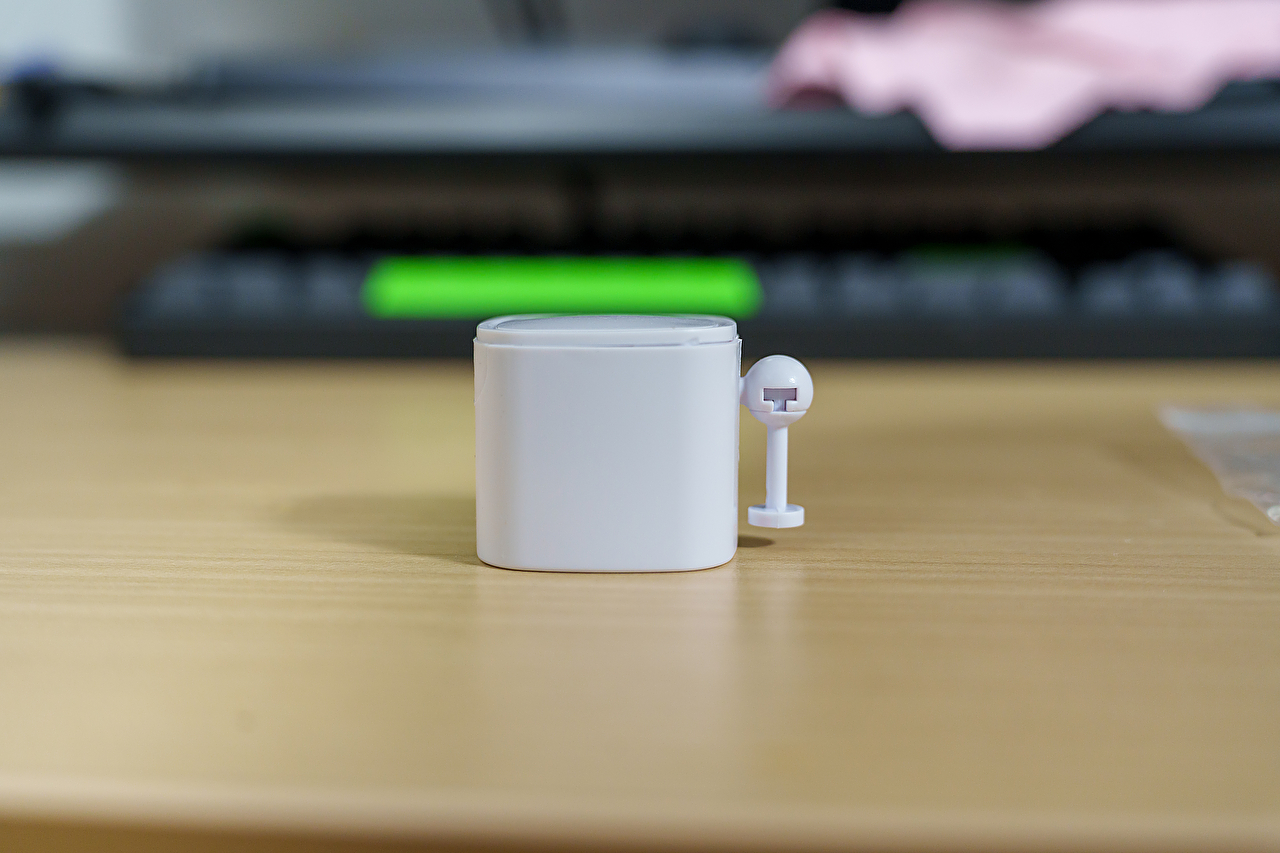
옆에서 본 모습인데, 자세히 보시면 아시겠지만 저 팔 부분을 교체할 수 있습니다. 그래서 부속품에 고리형 팔과 짧은 팔이 부속으로 들어있는 거더라고요. 다양한 스위치에 대응할 수 있는 스위치봇입니다.
스위치봇 설치
일단 부속품에 있던 양면테이프로 스위치봇을 붙이고 전원을 올려서 테스트 해 봤는데요, 아뿔사…
프리머스 전원버튼은 생각보다 깊게 눌러야 하고 팔은 짧았습니다.
해서 양면테이프를 2겹 붙이고 스위치봇을 붙여봤는데도 마찬가지네요…
어떻게 하지 하고 부속품을 보다보니, 쓸모없어 보이던 동그란 양면테이프의 존재이유를 알 수 있었습니다.
스위치를 누르는 팔 끝부분에 덧대면 팔 길이를 늘릴 수 있겠더라고요.
여기도 양면테이프 2장을 덧대니깐 전원 버튼을 좀 눌러주고, 프리머스 머신의 전원이 제대로 온오프 되더라고요.
최종적으로 설치 완료한 사진입니다.
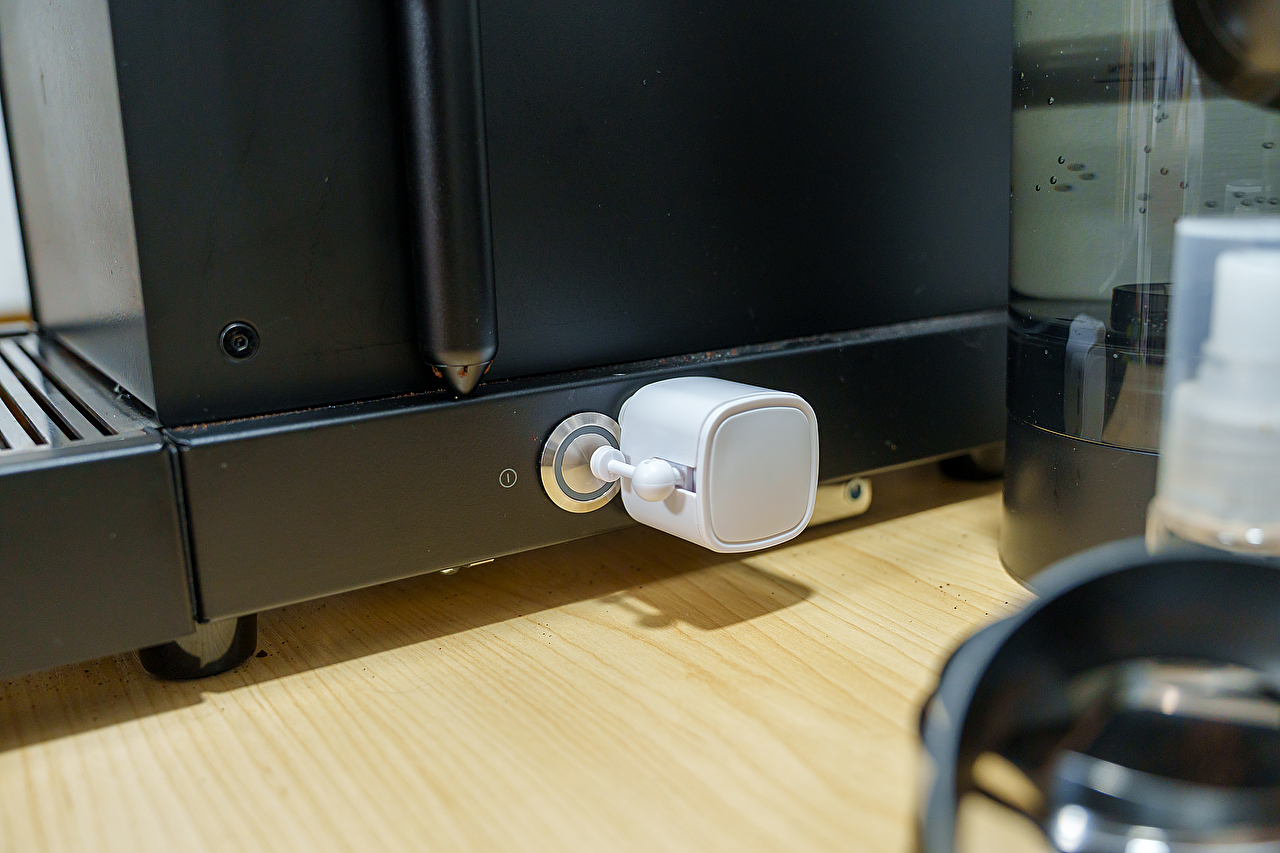
이렇게 설치를 하고 나면 폰에서 블루투스로 스위치봇을 제어해서 머신의 전원을 온오프 할 수 있습니다…만,
블루투스 도달거리에서 벗어나면 제어가 안 됩니다. 더불어 스마트싱스 연동도 안 되고요.
그래서 저는 게이트웨이를 샀지요.
게이트웨이 구성품 및 설치
게이트웨이 구성품
게이트웨이 박스를 깠습니다.
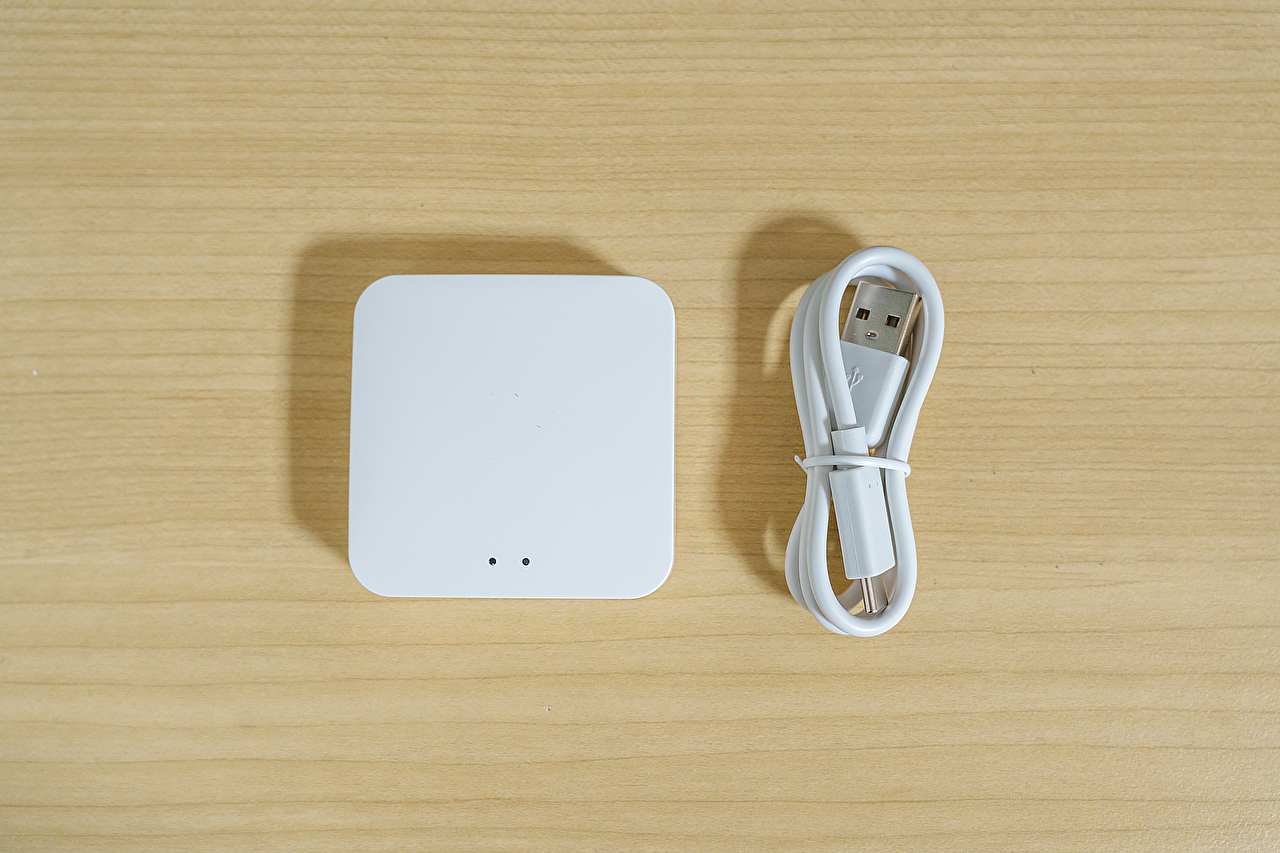
심플하게 게이트웨이 본체와 USB A to C 케이블 한 개가 들어있습니다. 아쉽게도 전원 어댑터는 안 들어있네요.
본체에 LED가 2개 있는데, 설명서 상으로는 빨간불이 WIFI, 파란불이 BT(BLE) 상태 LED라고 합니다.
게이트웨이 뒷면은 아래처럼 생겼습니다.
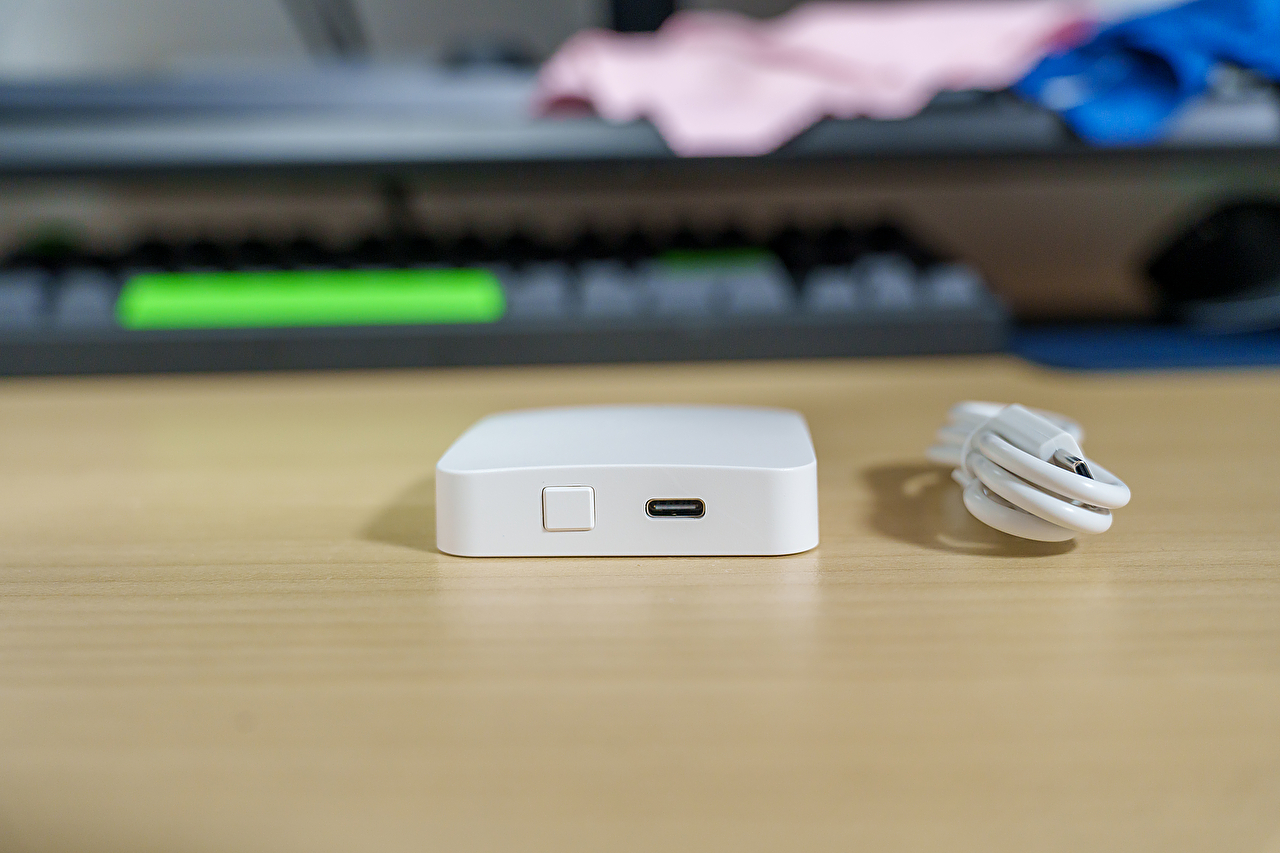
전원용 C type 포트와 리셋 버튼이 있습니다.
게이트웨이 설치
뭐 다른건 없고 게이트웨이에 C type 케이블로 전원을 연결해서 빨간색, 파란색 LED가 켜지면 끝입니다.
다만, 입력전원의 스펙이 5V 1A이기 때문에, 2A 초과의 과전류가 들어갔을 때 기기가 고장날 확률이 좀 있을거 같습니다.
이런 쌈마이한 전자부품의 전원단 부품이 고급일거 같지는 않아서요.
때문에 옛날 휴대폰 충전기를 찾아서 연결해 주었습니다. 제가 쓴 충전기는 삼성 15W 충전기 (USB A type)입니다. 일반적으로 5V 2A를 내줍니다.
25W Ctype 충전기도 써볼까 했는데 좀 두렵더라고요. CtoC cable에서 전류 더 땡길까봐…
아무튼, 연결은 마쳤으니 휴대폰에서 세팅을 해 봅시다.
폰 세팅 및 연동
폰에서는 일단 smart life 라는 앱을 구글 스토어에서 검색해서 깔아줍니다. tuya 앱도 연결이 될 거 같긴한데, 설명서 상 앱은 smart life를 추천하더라고요.
설치하고 실행 후 계정을 만들면, 자동으로 주위 BT 기기 및 WIFI 기기를 스캔합니다. 등록이 제대로 되면 아래같이 스위치봇과 게이트웨이 기기가 등록이 될겁니다.
스위치봇의 기본적인 동작은 ‘눌렀다 떼기’이기 때문에, 동작방식은 디폴트로 놔둡니다.
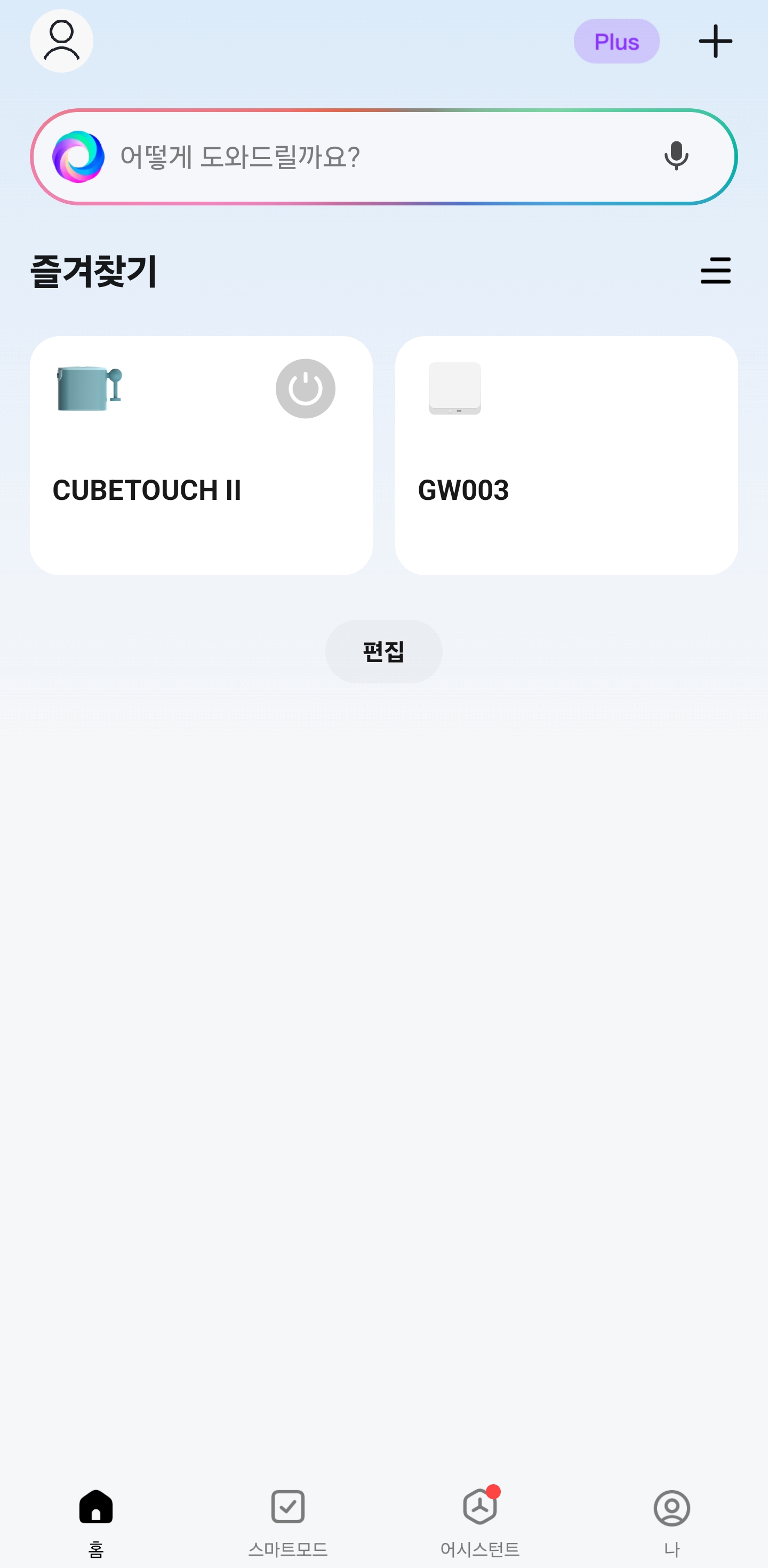
이 상태에서 게이트웨이 들어가서 게이트웨이랑 스위치봇과도 연동을 시켜줍니다.
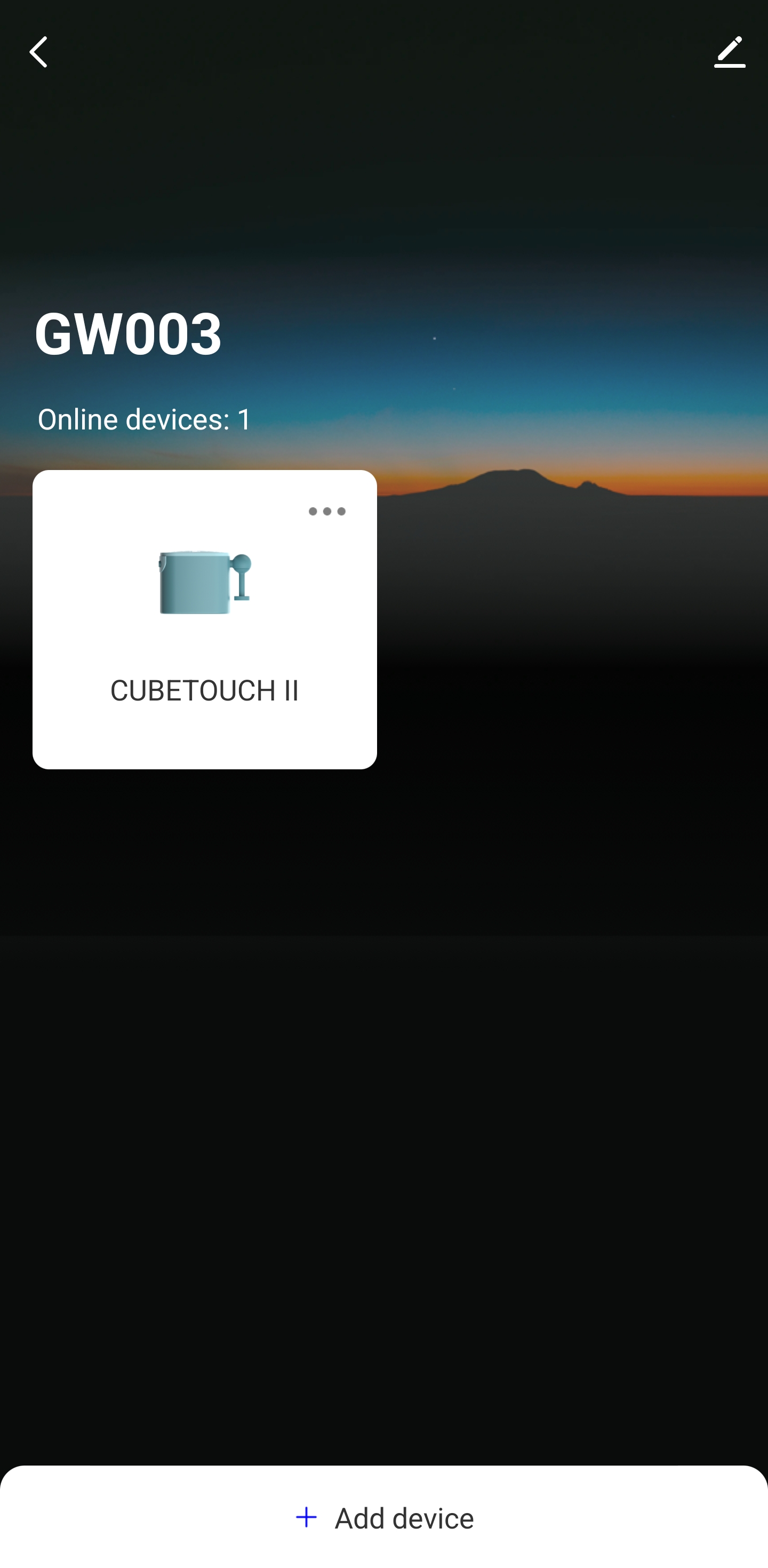
다음은 스위치봇의 이름을 부르기 편하게 수정해 줍니다. 저는 ‘프리머스’로 바꿨습니다.
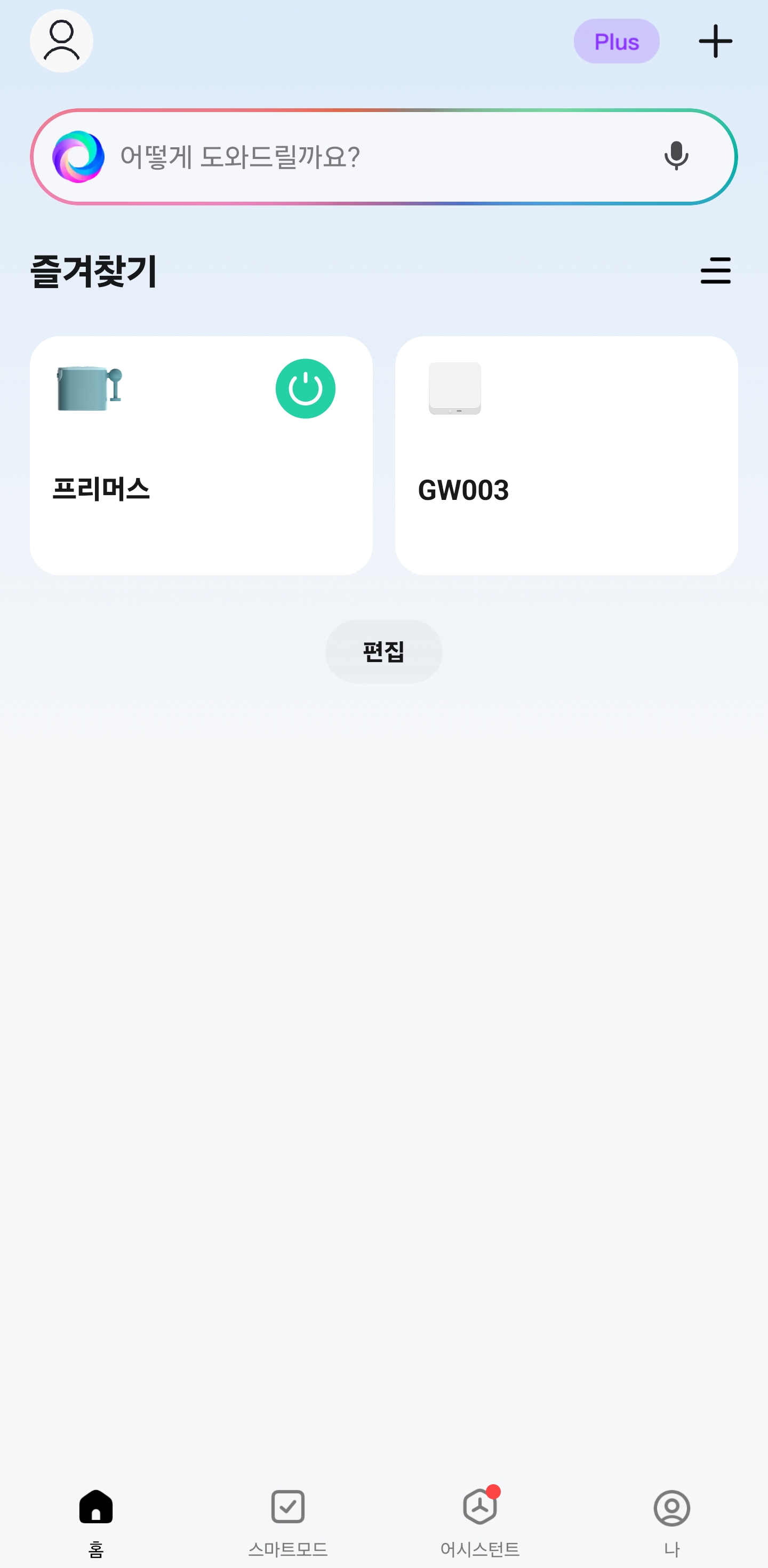
그리고 스마트싱스에 들어가서 기기 추가 - 타사기기 추가쪽으로 들어가서 smart life로 검색을 하면, 짜잔! 있네요 ㅋ
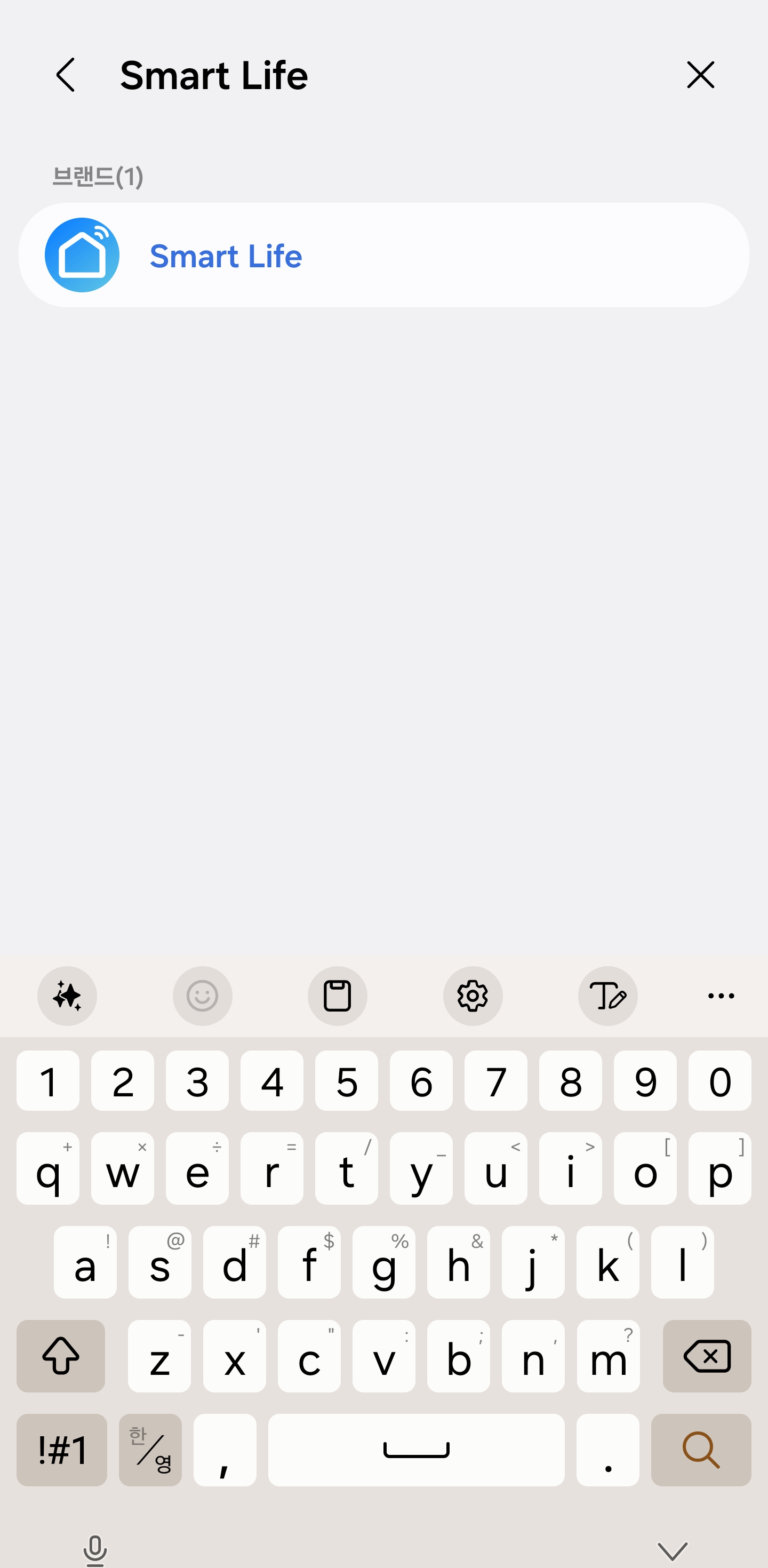
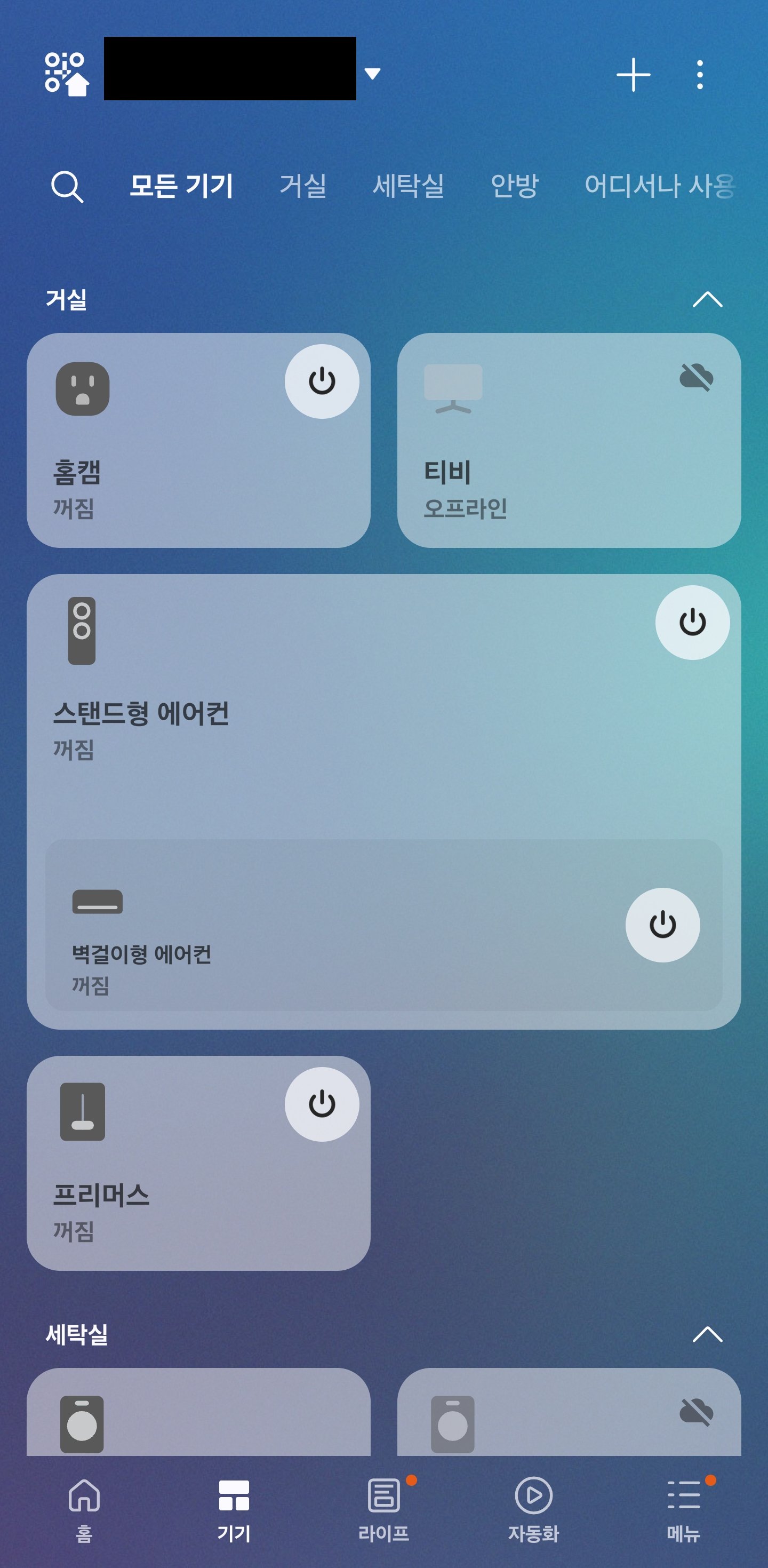
들어가서 smart life 계정 정보를 입력해서 연동을 시켜줍니다.
그렇게 하면, 아래처럼 스마트싱스에 스위치봇이 나타납니다. 완료!
활용
기본적으로 스마트싱스에서 전원 버튼을 누르면 켜지거나 꺼집니다.
루틴을 만들거나 스케쥴을 짜서 일정한 시간에 켜지거나 꺼지게 만들 수 있습니다.
그리고 빅스비에게 ‘프리머스 전원 스위치 켜 줘’ 라고 말하면 머신을 켜 줍니다 ㅎㅎ
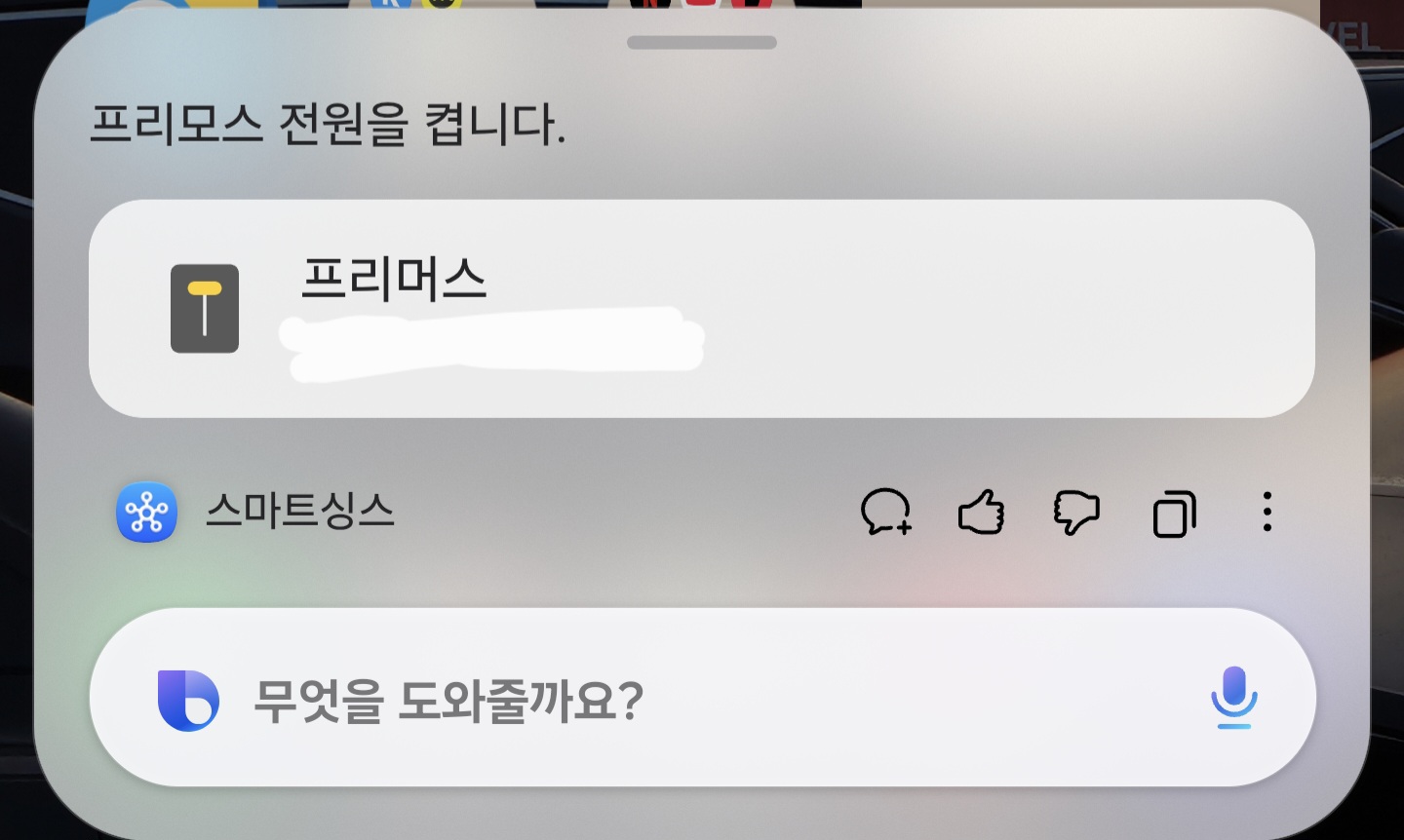
제가 원래 목표로 했던 건 아침에 샤워하고 나올 때 쯤 머신이 예열이 마쳐지는 거기 때문에,
샤워 전에 빅스비에게 ‘20분 후에 프리머스 전원 스위치 켜 줘’ 라고 말하면 완벽할 거 같습니다 ㅎㅎ
아쉬운 점
아쉬운 점이 한 가지 있는데, 프리머스 전원을 켜는 거랑 끄는 건 동작이 같습니다. 버튼을 한 번 눌렀다 떼면 되지요.
하지만, 앱에서는 켜짐과 꺼짐을 구분합니다.
이게 뭐가 문제냐면, 스위치봇으로 전원을 켠 후 제가 수동으로 전원을 눌러 껐을 경우, 스위치봇은 현재 전원이 켜진걸로 인식하는데 실제로는 꺼져있지요.
상태가 반대가 되는겁니다.
스위치봇이 머신의 전원 상태를 읽어올 수 없기 때문에 이건 어쩔 수 없는거 같고요, 때문에 가급적 수동으로 켰다 꺼는건 피하는게 좋을 거 같습니다.
그럼, 혹시나 프리머스 전원 스위치 자동화에 관심이 있으신 분들께 도움이 되었으면 좋겠습니다.
이만~